La función SYM: Crear números de símbolos, variables y objetos en MATLAB
Esta guía explora las poderosas características de cálculo simbólico de Matlab, con un enfoque en las variables simbólicas.El uso de variables simbólicas permite expresiones matemáticas exactas, evitando los errores de redondeo observados en los cálculos numéricos.Aprenderá a crear y usar variables simbólicas, aplicar banderas de conversión y resolver problemas complejos con matemáticas simbólicas.A través de ejemplos y explicaciones claras, obtendrá una sólida comprensión de cómo aplicar las herramientas simbólicas de Matlab a tareas como álgebra y resolver ecuaciones diferenciales.Catalogar
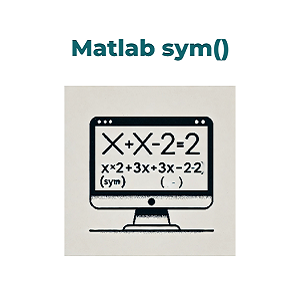
Comprender las variables simbólicas en Matlab
Las variables simbólicas son diferentes de los números regulares porque permiten a Matlab mantener expresiones matemáticas en su forma exacta.Por ejemplo, cuando se usa números regulares, si representa π como 3.14, está usando una aproximación.Por el contrario, una variable simbólica para π permanecerá como π en MATLAB hasta que elija simplificarla, asegurando una mayor precisión.Esta precisión es importante en campos como álgebra, cálculo e ingeniería, donde las soluciones exactas a menudo se prefieren sobre las aproximaciones redondeadas.Al usar variables simbólicas, puede manipular ecuaciones simbólicamente en lugar de numéricamente, lo que puede ser extremadamente útil para resolver problemas que requieren un alto grado de precisión.
¿Cómo crear variables simbólicas en Matlab?
Para crear una variable simbólica en Matlab, usa el simulador función.Esta función le permite convertir cualquier número, expresión o variable en uno simbólico.¿Por qué importan estas declaraciones adicionales?Porque le dicen a Matlab cómo manejar la variable en los cálculos.Por ejemplo, si declara una variable como real, Matlab no considerará números complejos al realizar operaciones con ella.Del mismo modo, declarar una variable como positivo afecta funciones como raíces cuadradas o logaritmos.
Aquí hay algunas formas comunes de definir variables simbólicas:
|
Dominio |
¿Qué hace? |
|
sym ('x') |
Crea una variable simbólica x. |
|
sym ('x',
'real') |
Declara que X es un número real. |
|
sym ('k',
'positivo') |
Declara que K es un número positivo. |
Uso de la función SYM para convertir números
La función SYM también puede convertir números regulares en números simbólicos para cálculos más precisos.MATLAB permite diferentes banderas (u opciones) con la función SYM para controlar cómo los números se representan simbólicamente.Cada bandera está diseñada para equilibrar la precisión y el rendimiento, dependiendo de lo que necesite.Por ejemplo, el uso del indicador 'R' puede darle fracciones exactas, que es útil en álgebra.Por otro lado, 'd' muestra números como decimales, lo que es más fácil de leer pero que puede perder cierta precisión.
Aquí hay algunas banderas útiles y lo que hacen:
|
Bandera |
Descripción |
Ejemplo |
|
'F' |
Convierte los números en una aproximación de punto flotante. |
Sym (3.14,
'F') |
|
'r' |
Representa los números como fracciones exactas (P/Q). |
Sym (1.25,
'r') → 5/4 |
|
'mi' |
Muestra números simbólicos con términos de error usando EPS. |
Sym (1.0001,
'mi') |
|
'd' |
Muestra números en formato decimal. |
Sym (2/3,
'D') → 0.6667 |
Explorando el cálculo simbólico en Matlab
Al usar MATLAB, la mayoría de las personas trabajan con números para realizar cálculos.Sin embargo, hay otra forma poderosa de manejar expresiones matemáticas a través del cálculo simbólico.En lugar de convertir inmediatamente los números en resultados decimales, el cálculo simbólico le permite mantener expresiones en su forma algebraica original.Esto es útil cuando desea realizar cálculos mientras mantiene la precisión matemática.
Por ejemplo, puede crear una versión simbólica de la constante π (PI) escribiendo Pi = sym (pi);.Si luego calcula el área de un círculo con un radio de 5 usando la fórmula área = pi * r2, el resultado no será un número redondeado como 78.54.En su lugar, Matlab le dará la expresión 25π, manteniendo la respuesta en su forma exacta.Puede verificar el tipo de datos ejecutando clase (área) , que mostrará que es un objeto simbólico.Esto significa que la expresión se almacena como es, sin convertirla en un valor decimal aproximado.Mantener las expresiones simbólicas como este es importante en los casos en que la precisión es importante, especialmente en matemáticas avanzadas o problemas de ingeniería.
Otra característica útil del cálculo simbólico es trabajar con fracciones y raíces en sus formas exactas.Normalmente, si escribes 1/3 En Matlab, le dará un resultado decimal redondeado, como 0.3333.Pero si usa la función simbólica Sym (1/3), Matlab lo mantendrá como la fracción 1/3 sin aproximación.Lo mismo ocurre con las raíces, si escribes SYM (SQRT (5)), Matlab mostrará el símbolo de la raíz cuadrada en lugar de un número redondeado.Esta capacidad de mantener exactamente fracciones y raíces puede ser extremadamente útil en situaciones en las que necesita resultados precisos.
El cálculo simbólico también permite una fácil diferenciación de funciones.En el cálculo, la diferenciación es el proceso de encontrar la tasa de cambio de una función.En MATLAB, puede definir una función simbólicamente y luego diferenciarla paso a paso.Por ejemplo, si define la función y = sin (sym ('x')), puedes diferenciarlo escribiendo diff (y), que te dará cos (x).También puede encontrar segundos derivados escribiendo diff (y, 2), que dará como resultado -sin (x).Esta característica incluso funciona para funciones más complicadas con múltiples variables.Si define z = x2 + pecado (y) simbólicamente, puede diferenciarlo con respecto a incógnita escribiendo diff (z, 'x'), que da 2x.Diferenciando con respecto a Y da acogedor).
Acerca de nosotros
ALLELCO LIMITED
Lee mas
Consulta rápida
Envíe una consulta, responderemos de inmediato.

Instituto de Ingenieros Eléctricos y Electrónicos (IEEE): Tecnología de innovación y conformación de avance
en 09/01/2025
Guía integral de DDR SDRAM: características, evolución y aplicaciones
en 09/01/2025
Publicaciones populares
-
Computadoras de conjunto de instrucciones complejas: ¿Cómo cambiaron la informática?
en 18/04/8000 147776
-

USB-C Pinout y características
en 18/04/2000 112018
-

Uso de primitivas de simulación unificadas Xilinx: una guía completa para el diseño y simulación FPGA
en 18/04/1600 111351
-

Voltajes de fuente de alimentación en electrónica: significado de VCC, VDD, VEE, VSS y GND
en 18/04/0400 83777
-

Guía del conector RJ45: pinout, cableado, tipos de cables y usos
en 01/01/1970 79571
-

La mejor guía para los códigos de color de alambre en sistemas eléctricos modernos
La forma en que nuestros sistemas eléctricos usan colores no es solo para looks.Cada color de cable ahora indica una función específica, lo que hace que sea más fácil identificar y manejar componen...en 01/01/1970 66964
-

Guía de la válvula de purga: función, síntomas, pruebas y reemplazo para un rendimiento óptimo del motor
La válvula de purga es una parte clave del sistema de un automóvil que ayuda a mantener el aire limpio al administrar los vapores de combustible antes de que puedan escapar a la atmósfera.Esto no s...en 01/01/1970 63104
-

Factor de calidad (q): ecuaciones y aplicaciones
El factor de calidad, o 'Q', es importante al verificar qué tan bien funcionan los inductores y los resonadores en sistemas electrónicos que usan frecuencias de radio (RF).'Q' mide qué tan bien un ...en 01/01/1970 63041
-

Lograr el rendimiento máximo con el teorema de transferencia de potencia máxima
El teorema de transferencia de potencia máxima explica cómo la energía de una fuente, como una batería o generador, fluye a una carga conectada.Muestra la condición exacta en la que la carga recibe...en 01/01/1970 54097
-

A23 Especificaciones y compatibilidad de la batería
La batería A23 es una batería pequeña en forma de cilindro con alto voltaje.También llamado 23A, 23AE o MN21, funciona a 12 voltios y mucho más alto que las baterías AA o AAA.Su diseño esp...en 01/01/1970 52186
Número de pieza caliente
-

8535AGI-31LF
Renesas Electronics America Inc
IC CLK BUFFER 2:4 266MHZ 20TSSOP
DS3231SN#
Analog Devices Inc./Maxim Integrated
IC RTC CLK/CALENDAR I2C 16SOIC
SPX431LM-L
Sipex
IC REG LINEAR ADJ SHUNT REG
STPS5L60
STMicroelectronics
DIODE SCHOTTKY 60V 5A DO201AD
FGA90N33ATDTU
onsemi
IGBT 330V 90A 223W TO3P
MC74ACT139DR2G
onsemi
IC DECODER/DEMUX 1X2:4 16SOIC
MT53E128M32D2DS-053 AAT:A
Micron Technology Inc.
IC DRAM 4GBIT 1.866GHZ 200WFBGA
RT0603BRE07430KL
YAGEO
RES SMD 430K OHM 0.1% 1/10W 0603
DMN2053UW-7
Diodes Incorporated
MOSFET N-CH 20V 2.9A SOT323
DSPIC33EP64GP504-I/PT
Microchip Technology
IC MCU 16BIT 64KB FLASH 44TQFP
MAX4322ESA+
Analog Devices Inc./Maxim Integrated
IC OPAMP GP 1 CIRCUIT 8SOIC
DG2742DQ-T1-E3
Vishay Siliconix
IC SW SPST-NCX2 800MOHM 8MSOP
0805YC182JAT2A
KYOCERA AVX
CAP CER 1800PF 16V X7R 0805
LT4356IS-1#PBF
Analog Devices Inc.
IC OVERVOLT PROT REG 16-SOIC
IS25LP064D-JLLE
ISSI, Integrated Silicon Solution Inc
64Mb QPI/QPI/QSPI, 8-pin WSON6X8
LX807ME
Littelfuse Inc.
TRIAC SENS GATE 600V 0.8A TO92
KSB834Y
onsemi
TRANS PNP 60V 3A TO220-3
12101C104JAT4P
KYOCERA AVX
CAP CER 0.1UF 100V X7R 1210 -

C3225X7S2A335M200AE
TDK Corporation
CAP CER 3.3UF 100V X7S 1210
DG403DY-E3
Vishay Siliconix
IC SW SPST-NO/NCX2 45OHM 16SOIC
GRM2165C1H391JA01J
Murata Electronics
CAP CER 390PF 50V C0G/NP0 0805
744773082
Würth Elektronik
FIXED IND 8.2UH 1.5A 146MOHM SMD
06033A470JAT2A
KYOCERA AVX
CAP CER 47PF 25V C0G/NP0 0603
LT1056CN8#PBF
Analog Devices Inc.
IC OPAMP JFET 1 CIRCUIT 8DIP
M24308/2-7Z
ADI Electronics
M24308/2-7Z
4N32SM
onsemi
OPTOISO 4.17KV DARL W/BASE 6SMD
MMSZ5229C-E3-18
Vishay General Semiconductor - Diodes Division
DIODE ZENER 4.3V 500MW SOD123
BSO330N02KG
Infineon Technologies
N-CHANNEL POWER MOSFET
ISL6269BCRZ-T
Renesas Electronics America Inc
IC REG CTRLR BUCK 16QFN
IXFB30N120P
IXYS
MOSFET N-CH 1200V 30A PLUS264
GRM1885C1H8R8DZ01D
Murata Electronics
CAP CER 8.8PF 50V C0G/NP0 0603
AOZ2261QI-11
Alpha & Omega Semiconductor Inc.
IC REG BUCK SYNC 8A 28V COT
ADC081S051CIMFX
Texas Instruments
IC ADC 8BIT SAR SOT23-6
VI-250-30
Vicor Corporation
VI-250-30 SOFT 150V/5V 150W
IDCS2512ER151M
Vishay Dale
FIXED IND 150UH 260MA 590MOHM SM
54132-5092
Affinity Medical Technologies - a Molex company
CONN FFC BOTTOM 50POS 0.50MM R/A -
FAR-D6JH-2G1400-B1BT-Z
Taiyo Yuden
RF DUPLEXER 9SMD NO LEAD
STBV45-AP
STMicroelectronics
TRANS NPN 400V 0.75A TO92AP
HZU5.1B2JTRF-E
Renesas Electronics America Inc
DIODE ZENER
REG1117FA-1.8KTTT
Texas Instruments
IC REG LIN 1.8V 1A DDPAK/TO263-3
74LX1G07CTR
STMicroelectronics
IC BUF NON-INVERT 5.5V SOT323-5
AD9223ARZ-REEL
Analog Devices Inc.
IC ADC 12BIT PIPELINED 28SOIC
06031A8R2CAT2A
KYOCERA AVX
CAP CER 8.2PF 100V C0G/NP0 0603
NVMFS5C410NLAFT1G
onsemi
MOSFET N-CH 40V 50A/330A 5DFN
CY7C1061DV33-10BVJXI
Cypress Semiconductor Corp
IC SRAM 16MBIT PARALLEL 48VFBGA
AOTF474
Alpha & Omega Semiconductor Inc.
MOSFET N-CH 75V 9A/47A TO220FL
W3A43A101KAT2A
KYOCERA AVX
CAP ARRAY 100PF 25V NP0 0612
AAT3111IGU-3.3-T1
Skyworks Solutions Inc.
IC REG CHARGE PUMP 3.3V SOT23-6
1N3329A
Microchip Technology
DIODE ZENER 45V 50W DO5
1206AA430JAT1A
KYOCERA AVX
CAP CER 43PF 1KV NP0 1206
1206AA330JAT1A
KYOCERA AVX
CAP CER 33PF 1KV NP0 1206
UG10CCT-E3/45
Vishay General Semiconductor - Diodes Division
DIODE ARRAY GP 150V 5A TO220AB
OPA342NA/3K
Texas Instruments
IC OPAMP GP 1 CIRCUIT SOT23-5
06032U3R6BAT2A
KYOCERA AVX
CAP CER 3.6PF 200V NP0 0603